
2025年現在、国内外で大きな人気を博しているソーシャルVR「VRChat」。SNSなどで名前を聞いて興味を持ったものの「結局、どうやったら遊べるの?」と悩む人もいるのではないでしょうか。

本記事では、そんな「VRChat」の始め方と、“初心者時代の”オススメプレイ方法を改めて徹底解説。アカウント作成方法から対応デバイス、初ログイン時の注意点など、初心者が知っておくと便利な情報を紹介します。
目次
はじめるために必要なものは?
一番お手軽な遊び方は?
アカウントの作り方
初ログイン時に注意するポイント
プレイ初期によくあるトラブル
本格的に「VRChat」を始めるためには
誰かと交流してみよう
その他の「VRChat」関連情報
はじめるために必要なものは?
「VRChat」を遊ぶには、一体型VRヘッドセット、スマートフォン、ゲーミングPCなどのデバイスが必要です。詳細は下記の図を参考にしてください。
| デバイス名 | VRChat対応 | プレイ条件 |
| スタンドアローン型VRヘッドセット | 〇(一部制限あり) | Meta Questシリーズ、PICOシリーズなど、アプリが専用ストアで配信されているデバイスであること |
| Android | 〇(一部制限あり) | Android 10以降をサポート。デバイスには少なくとも6GBのRAM(一時データ保管メモリ)が必要 |
| iPhone | △(現在β版のみ配信中) | 現在クローズドβテスト中、一部のユーザーにのみ体験可能な状態 |
| ゲーミングPC(※PCゲーム専用ゲーミングデバイスを含む) | 〇 | 詳細は下記のPCスペックの章を参照 |
| ゲーミングPC+PC接続型のVRヘッドセット | 〇 | Valve Index、Viveシリーズなど |
もうひとつ「VRChat」を遊ぶために必要なのが「VRChat」にログインするためのアカウントです。自分が使うデバイスに合致するアカウントを作成する必要があります。アカウント作成とアプリのインストールは無料です。
また、もう1点事前に注意すべき問題が、VRChatを使用する住宅の通信環境です。下記のような状態の方は注意が必要です。
・通信回線の速度が遅いタイプの契約プランである場合
・Wi-Fiとデバイスの接続状態が著しく悪い場合
・回線の混雑しやすい状況にいる場合
・スマートフォンのテザリングによる回線のみに頼っている場合
VRChatを起動できたとしても、映像が止まったり、フレンドの挙動が不安定に見えたりといった不具合が起こる可能性があります。具体的な推奨目安はVRChatの公式には記載されていませんが、普段のゲーム中やインターネット使用中に回線速度に問題を感じる場合は、VRChatの使用も難しいと考えたほうが良いでしょう。特にPCで遊ぶことを想定している場合は、有線接続を推奨します。
一番お手軽な遊び方は?
スタンドアローン型のVRヘッドセットの場合
初心者が「VRChat」を遊ぶ場合、使用するデバイスを決める必要があります。もし「予算をかけずにVRモードを気軽に体験したい」のであれば、現状ではMeta Quest 3Sがおすすめです。

Meta Quest 3Sは、128GBモデルが48,400円(税込)、256GBモデルが64,900円(税込)と、VRヘッドセットの中ではかなり安価で、家電量販店やAmazonで気軽に購入できます。
VRヘッドセットを利用するために必要な「Metaアカウント」を作成すれば、すぐにQuest版の「VRChat」で遊べます。入場できるワールドや表示できるアバターに一部制限があるものの、多くのコンテンツを楽しんだり、他のユーザーとコミュニケーションをとったりできます。また、後にゲーミングPCと接続して制限を解放した状態で遊ぶこともできるのもポイントです。
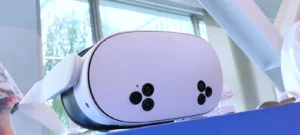

もし、ある程度の予算(10万円前後)を想定しているのであれば、「Meta Quest 3」もしくは「PICO 4 Ultra」が選択肢に入ってきます。もし最初から良い解像度と音質を求めるのであれば「Meta Quest 3」、「VRChatで足を動かしたり、ダンスを踊ったりしたい」ということを考えているのであれば「PICO 4 Ultra」を検討してみると良いでしょう(他の選択肢については下の章段で解説します)。
VRモード以外で試してみたい場合
また、Androidスマホを所持しているのであれば、そこから始めてみてもOK。ただし、VRモードは使用できない点と、現状では動作が若干不安定である点に注意です。また端末をはめ込んで使用するタイプのスマホ向けVRゴーグルも使えません。
ゲーミングPCを持っている場合は、Steam版のデスクトップモード(非VR版)でプレイする方法もありです。この場合も、VRモードは利用できませんが、PC限定(Android版ではアクセスできない)のワールドに入ったり、高クオリティのアバターを導入したりできます。
アカウントの作り方
ここからは「VRChat」専用アカウントの作り方を紹介します。
「VRChat」の公式アカウントは、公式サイトの登録ページから作成します。作成ページでは「プレイネーム(Display Name)」を決定した後、メールアドレスとパスワードを設定。最後に生年月日を入力します(※もし以前にアカウントを作成していた場合、同じメールアドレスは使用できないので注意してください)。

登録を行うと、指定したメールアドレスに確認URLが届きます。その後は画面の指示に従って操作を行います。登録では2段階認証の設定が必須です。ログインする時にはワンタイムパスワードがメールアドレスに送られます。
ちなみに、Meta QuestやPICOなどでプレイする場合、MetaアカウントやPICOアカウントで「VRChat」をプレイすることもできます。PC向けVRヘッドセットやPC単体で遊ぶ場合は、Steamのアカウントが利用可能。Android版は、「VRChat」公式アカウントが必須となります。
MetaやPICOのアカウントから「VRChat」アカウントへ移行する場合
MetaアカウントやSteamのアカウントなどは「VRChat」公式アカウントと統合することが可能です。先にMetaアカウントなどで遊んでいた場合も、統合することで公式アカウントを使うことができます。アバターのアップロード(後述)には公式アカウントをあらかじめ作成する必要があるため、ある程度慣れた段階で移行作業を行うと良いでしょう。
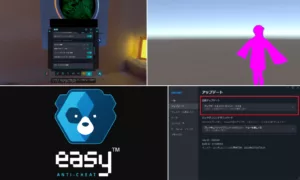
アカウントの統合は「VRChat」側でメニューを開き「アップグレード」を選択。すると専用のトークンが発行されるので、その英数字を公式サイトのアカウント欄で入力します。

(Enter Merge Tokenの欄に発行トークンを入力)
上記を入力すれば、統合は完了です。
初ログイン時に注意するポイント
アカウント入力と“言語”をチェック
初めて「VRChat」を起動すると、まずはアカウント情報(アカウント名&パスワード)の入力が求められます。それが完了すると「VRChat Home」と呼ばれる初期ワールドに“降り立つ”ことができます。

「VRChat」は日本語への翻訳作業がほぼ完了しており、メニュー欄などは日本語で表示されるようになっています。もし他言語の設定のままだった場合は、設定から「ユーザーインターフェース(User Interface)を展開し、言語選択を選ぶことで、日本語への変更を行えます。

操作系に“違和感”を感じた場合は、コントロール設定を確認してみましょう。
「VRChat」には、アバターを動かすための方法として(一般的なゲームのような)スティック移動と、動きたい場所を指定して“ジャンプ”するワープ移動が用意されています。

(ワープ移動の一例)

メニュー内の「快適性とセーフティ」内の“ホロポート移動”を有効にすると、ワープで動き回ることが可能になります。ワープ移動はVR酔いしにくくなるメリットがある一方で、動きが“飛び飛び”になってしまい、没入感が減るデメリットがあります。まずはワープ移動を試して、大丈夫そうならスティック操作に切り替えるのがオススメです。

この手順が完了した後は、設定欄の「Shield Levels(セーフティ)」を確認。セーフティとは、アバターや音声チャットといった表示の可否を設定する項目。他プレイヤーやフレンドの見え方を決めることで、荒らしプレイヤーとの遭遇をあらかじめ防止したり、デバイスにかかる負荷を減らすことができます。初心者の方は、基本的に「最大」を選んでおけば問題ありません。
セーフティの設定は、他ユーザーのトラストランク(プレイ時間やフレンドの多さを示す指針)や、フレンド登録しているか否かで、適用範囲を細かく調整が可能です。
例えば、他ユーザーのアバターが正しく見えない(見え方を変えたい)場合は、「シェーダー」や「カスタムアニメーション」「ライトとパーティクル」といった、アバターを描写するのに必要な設定を有効にすると改善する場合があるので、問題が発生した場合は、設定の変更を試してみてください。
アバターはVRChat内で購入可能。ただし自作アレンジのアバターはいきなり使用できない
VRChatでは、アバターを購入できるマーケットプレイスがあり、メニュー画面で選んで欲しいアバターを購入可能です。また、「VRChat」上で公開されているパブリック(サンプル)アバターを使用することでも、自分の見た目を無料で変更できます。
詳細は下記のページをご確認ください。
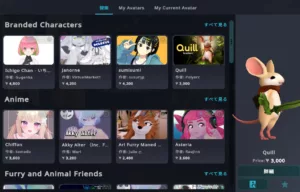
ただし、自作のオリジナルアバターやマーケットプレイスにないアバターをアップロードしたい場合、アカウントの作成直後はアバター機能を利用できないことに注意です。
「VRChat」を始めた段階では、“トラストランク”がVistorに設定されていますが、アバターをアップロードするためには、New Userになる必要があります。しばらくVRChatを遊んでいないとこのランクは上がらないので、まずはパブリックアバターを選んでみるのをおすすめします。

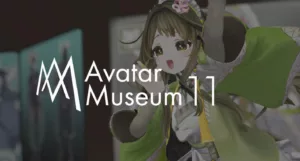
(「アバターミュージアム」の展示アバター)

(Quest版向けの展示ワールドも公開中)
また、国内コミュニティーでは、「アバターミュージアム」という新作アバターの“見本市”が定期的に開催されており、多くのアバターが展示されています。まずは同ワールドを覗いてみて、気に入ったアバターのサンプルを使ってみても良いでしょう。
プレイ初期によくあるトラブル
メニューの調整を行っていると、意図せずに設定を触ってしまい「急におかしくなった!」といった事態が発生することがあります。
急にフレンドや、他の人たちの声が聞こえなくなってしまった場合は、“セーフモード(ボタン)”を起動した可能性があります。このボタンはパブリック(入場制限が無い場所)で荒し被害にあった場合などに使用することが想定されており、周囲の声を完全にシャットアウトする効果があります。

(マウスカーソルの部分にあるのが、セーフモードの起動ボタン)
このような状態になった場合は、焦らずにもう一度ボタンを選択。機能が無効化され、通常の(声やアバターが見える)状態に再び移行します。
改善しない場合は、サウンド設定の“ボイス”音量が下がっているケースがあります。こちらはローンチパッド(簡易メニュー)のスピーカーマークを押すことで確認できます。

(このボタンを押すと)

(オーディオメニューが展開)
(その他のトラブル対処法についてはこちら)
本格的に「VRChat」を始めるためには
ここからは、Meta Questやスマートフォンなどで試しに遊んでみた後、本格的に「VRChat」をプレイしたくなった人向けに、“準備すべきもの”を解説します。
本格プレイにはゲーミングPCが必須

「VRChat」を“全力”で遊ぶためには、一定以上のスペックのPC(ゲーミングパソコン)が必要です。2025年4月現在の推奨スペックは以下の通りです。
| 最低スペック | 推奨スペック | |
| OS | Windows 8.1、Windows 10 | Windows 10 |
| CPU | Intel i5-4590以上 またはAMD FX-8350以上 |
Intel i5-6500以上 またはAMD Ryzen 5 1600 equivalent相当以上 |
| メモリ | 4GB以上 | 8GB以上 |
| グラフィック | NVIDIA GeForce GTX 970以上 またはAMD Radeon R9 290以上 |
NVIDIA GeForce GTX 1060以上 またはAMD Radeon RX 580以上 |
Steamの公式ストアページでは、上記のような推奨スペックが記載されていますが、これは“デスクトップモード(非VRモード)”の動作を基準にしている(と思われる)ので注意が必要です。VRモードでプレイする場合、現行世代のGPU(RTX、30~50シリーズ)を搭載したPCの購入をおすすめします。メモリー(RAM)については最低16GB、可能なら32GBを以上を搭載しましょう。
こういったPCを購入する場合は、BTO(Build To Order)系のパソコンショップがオススメ。予算はおおよそ15万円〜30万円程度。PCを自作する方法もありますが、難易度が高く、慣れていない場合はパーツが破損する危険があるので、「これが初めての本格PC」という人は、完成品の購入が無難です。
事前に「SteamVR」をインストールしておこう

また、PC版「VRChat」をVRで遊ぶ場合は、「SteamVR」の事前インストールが必要になります。「SteamVR」とは、VRヘッドセットを、PC側に認識させ、同期するアプリで本体や、ハンドコントローラーなどの位置情報をアプリが認識し、VRゲームにプレイヤーの動作を反映します。ダウンロードは、Steamのストアページから行えます。
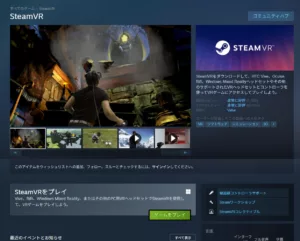
(SteamVRの詳細と、インストール方法の解説はこちら)
誰かと交流してみよう
まずは交流ワールドへ
最後は、「VRChat」を始めてから“一人前”になるまでの歩み方を(筆者の私見も交えつつ)紹介します。

フレンドを増やすためには、まず他プレイヤーと知り合いになる必要がありますが、いきなり話しかけるのは結構ハードルが高いのが実情。なので、まずは日本向けに作られた「初心者向けワールド」に遊びに行くと良いでしょう。
特に有名な初心者向けワールドのひとつが「[JP] Tutorial world」です。ワールド全体にVRChatの操作説明が掲示されており、歩き回るだけで一通りの操作方法を学ぶことができます。また、「[JP] USiOPORT ウシヲポート」もオススメです。こちらには「景色の良いワールド」「アバターが置いてあるワールド」といった、ワールド紹介コーナーなどがあるのが特徴です。

(「[JP] Tutorial world(JPT))

([JP] USiOPORT ウシヲポート)
「いきなり大人数がいるところに行くのは…」という人には、「日本人向け1対1お話しワールド NAGiSA」があります。同ワールドは、「VRChat」で活動するVTuberのエンジンかずみさんが作成者で、部屋の中でマッチングした人と1対1の会話が楽しめるワールドです。
5分経つと自動的にシャッフルされ、他の人と話すことができるという“カジュアル”な仕組みが採用されており、短い時間で多くの人と知り合うことができます。

(「NAGiSA」と、作者のエンジンかずみさん)
Meta Quest版「VRChat」のストアページはこちら
その他の「VRChat」関連情報
MoguLiveでは、「VRChat」に関する最新情報を日々取り上げています。おすすめのワールドや、システム解説、アバターに関する情報など、様々な情報を発信していますので、ぜひチェックしてください。

執筆:井文