Robloxは世界中で1億人以上が遊ぶ人気ゲームプラットフォームで、日本でも多くの小中学生が毎日利用しています。しかし、不特定多数のユーザーが集まるオンライン空間には、見知らぬ大人との接触や不適切なコンテンツへの露出といったリスクもあり、北米では裁判が起こるなどの問題にもなっています。

2025〜2026年にかけて、Robloxは子どもの安全を守るための仕組みを大幅に強化しました。顔による年齢確認の義務化、新しい子ども向けアカウント区分の導入、保護者コントロールのアップデートなど、変化の多い時期です。この記事では、最新情報をもとに親がやるべき設定を一つひとつわかりやすく解説します。
そもそも、Robloxでは今何が起きているのか?
Robloxでは、子供たちを標的とした犯罪集団に対する保護が不足しているという指摘が、米国で相次ぎ、ロサンゼルスやケンタッキーなどの地域で司法裁判が行われました(※2026年5月時点では裁判の結果は出ていません)。そうした背景から、Robloxは児童保護の機能を強化。子どもと大人がゲーム空間などで出会ったり、コミュニケーションをとったりできないよう、年齢認証による制限を追加しています。
チャット利用に「顔による年齢確認」が必須に
2026年1月から、Robloxのチャット機能を利用するにはカメラを使った「顔による年齢確認(年齢チェック)」が全世界で必須となりました。アプリ内の案内に従い、自分の顔をカメラで撮影して年齢を推定する仕組みです。
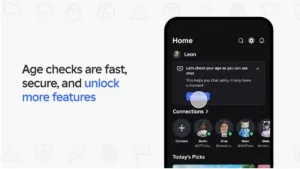
年齢推定には本人確認技術を持つ「Persona(ペルソナ)」社の技術が採用されており、18歳未満に対する平均誤差は約1.4歳と高い精度を維持しています。撮影した顔画像・動画は処理後すぐに削除されます。年齢推定の判定が正確でないと感じた場合は、身分証の提示や保護者認証による再申請も可能です。この年齢確認によって、ユーザーは以下の6つの年齢グループに分けられます。

| 年齢グループ | 内容 |
| 5〜9歳未満 | 保護者の同意なしにチャット不可 |
| 9〜12歳 | 16歳以下の相手とのみ会話可 |
| 13〜15歳 | 9〜17歳の相手とのみ会話可 |
| 16〜17歳 | 13〜20歳の相手とのみ会話可 |
| 18〜20歳 | 16歳以上の相手との対話に限定 |
| 21歳以上 | 18歳以上の相手との対話に限定 |
家族や友人を想定した「信頼できるつながり」として登録すれば、年齢グループを超えた交流も可能です。9歳未満の子どもがチャット機能を使うには、保護者の同意が必須です。
保護者へのポイント
年齢確認はあくまで本人が行うものですが、子どもが正しい年齢で設定できているかを一緒に確認しましょう。カメラによる判定が不正確な場合は保護者認証での再申請手段もあります。
公式参照:Robloxの年齢確認について/Robloxでチャットをするには
新アカウント区分「Roblox Kids」「Roblox Select」の導入
2026年4月、Robloxは子ども向けの新しいアカウント区分を発表しました。年齢確認技術によって自動的に割り当てられます(2026年6月初旬までに世界展開予定)。

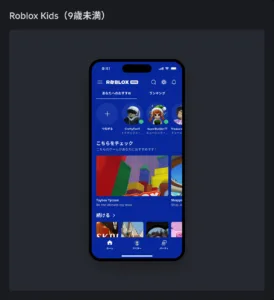
Roblox Kids(5〜8歳対象)
- 「Minimal(最小限)」または「Mild(マイルド)」レーティングのゲームのみ利用可能
- チャット機能はデフォルトでオフ
- 通常のRobloxとは異なる背景色で表示され、保護者が一目で確認できる仕様
Roblox Select(9〜15歳対象)
- 「Moderate(中程度)」までのレーティングのゲームにアクセス可能
- チャット機能はほとんどの地域でデフォルトオン(同年代との交流が可能)
- 16歳になると標準のRobloxアカウントへ移行
これらのアカウントでアクセスできるゲームは、①開発者の身分証による年齢確認、②16歳以上ユーザーのプレイデータとAIによる自動評価、③年齢適切なコンテンツラベルの確認、という3段階の審査を通過したものに限られます。
保護者側からは、特定ゲームのブロックや個別承認、ダイレクトチャットの管理が可能です。また、年少の子どもが兄・姉と一緒にアクセス外のゲームを遊びたい場合は、保護者が個別に許可を出すこともできます。
STEP 1:まず「保護者権限つきアカウント」を作る
すべての安全設定の前提となるのが、保護者アカウントと子どものアカウントの紐づけです。これが完了すると、自分のデバイスから子どものすべての保護者コントロールを確認・変更できるようになります。
紐づけの手順
- 子どものRobloxアプリを開き、ログインを確認する
- デスクトップ:画面右上の歯車アイコン → 「設定」/モバイル:画面右下の「その他」→「設定(歯車アイコン)」を選択
- 「保護者コントロール」→「保護者を追加」を選択し、メールアドレスを入力する
- 届いたメールの手順に従い、アカウントを作成または既存アカウントにログイン
- 政府機関発行の本人確認書類またはクレジットカードで年齢確認を完了させる
- 「同意する」を選択して紐づけ完了
なお、以前は「保護者の暗証番号(PIN)」でも管理できましたが、現在はこの方式は廃止されています。保護者権限つきアカウントの作成が唯一の管理手段となっています。同じ子どものアカウントに複数の保護者アカウントを紐づけることも可能です。
公式参照:保護者の方へ:お子様のアカウントとの紐づけ方 / 保護者コントロールに関するよくあるご質問
STEP 2:チャット・コミュニケーション設定を見直す
紐づけが完了したら、チャットに関する設定を確認しましょう。
保護者コントロールからできること
保護者コントロールのチャット設定では、主に以下の2項目を管理できます。
- バーチャル空間チャット:子どもが同じバーチャル空間内の同年齢層ユーザーとチャットできるかどうかを制御します。オン・オフの切り替えが可能で、9歳未満のユーザーを有効化する際は保護者の同意が必須です。
- パーティ:つながりと一緒にバーチャル空間へ参加する機能です。「つながり(1対1)」または「なし」から設定できます。パーティチャットは13歳以上の年齢確認済みユーザーの同年齢層間でのみ利用可能です。
Roblox側のフィルター機能
Robloxでは、すべてのチャットに「伏字フィルタ処理ありのチャット」が基本設定として適用されています。差別的発言・いじめ・暴力・性的な内容などの不適切コンテンツをブロックするほか、住所・電話番号・メールアドレスなどの個人情報の送信も自動的にブロックします。
12歳以下のユーザーに対しては、このフィルターがさらに厳しく適用され、個人を特定できる可能性のある情報やスラングも対象となります。フィルターは1日に複数回、継続的に更新されています。また、画像・動画のチャット内共有は全ユーザーで禁止されており、体験内でのSNSリンクの共有も2026年初頭から禁じられています。
注意:チャットフィルターは高精度ですが完全ではありません。設定だけに頼らず、子どもとRoblox上でのコミュニケーションについてふだんから話し合っておくことが重要です。
公式参照:保護者コントロールの概要 / 安全機能:チャット、プライバシー、フィルタ
STEP 3:プライバシー設定で見知らぬ人との接触を防ぐ
プライバシー設定では、子どもがRoblox上で誰と接触できるかを細かく制御できます。なお、13歳未満のアカウントは、これらの設定が自動的に「つながりまで」に制限されます。設定場所は「設定 → プライバシーとコンテンツ成熟度」です。
| 設定項目 | 推奨設定 |
| メッセージを受信できる相手 | 「つながりのみ」または「なし」 |
| アプリ内でチャットが可能な相手 | 「つながりのみ」 |
| フォロー・バーチャル空間への入室 | 「つながりのみ」 |
| プライベートサーバーへの招待 | 「つながりのみ」 |
注意:多くの地域では、子どもが13歳になると保護者はプライバシー設定の管理ができなくなります。支出・スクリーン時間の制限も自動的に解除されます。子どもが13歳になる前に、設定内容と変化について一緒に確認しておくことを推奨します。
STEP 4:コンテンツ成熟度とスクリーンタイムを設定する
コンテンツ成熟度の設定
スライドバーで、子どもがアクセスできるゲームの成熟度レベルを調整できます。各レベルの内容は以下のとおりです。
| ラベル | 含まれる可能性のあるコンテンツ |
| 極少(Minimal) | たまにある軽度の暴力、リアルではない少量の流血、および/またはたまにある軽度の怖い内容 |
| 軽度(Mild) | 頻繁な軽度の暴力、リアルではない大量の流血、軽度の下品なユーモアおよび/または頻繁な軽度の怖い内容 |
| 中程度(Moderate) | 中程度の暴力、中程度の下品なユーモアなどを含む場合がある |
| R指定(Restricted) | 18歳以上の年齢確認済みユーザーのみアクセス可 |
コンテンツ成熟度のラベルは、年齢の目安ではなくコンテンツの種類に基づいて設定されています。保護者がご家庭の方針に合わせて選択する仕組みです。
なお、9歳未満のユーザーは保護者の許可がなければ「中程度(Moderate)」のバーチャル空間にもアクセスできない設定がデフォルトで適用されています。また、コンテンツ成熟度ラベルが付与されていない未評価のバーチャル空間は、13歳未満のユーザーは検索・プレイできません。
スクリーンタイムの設定
1日のプレイ時間の上限を設定できます。制限時間に達すると、子どもにメッセージが表示されてそれ以上プレイできなくなります。また、1日の利用時間をダッシュボードで確認することも可能です。
公式参照:保護者コントロールの概要
STEP 5:課金を管理する
毎月の支出制限の設定
保護者コントロールから月額の上限を設定できます。毎月の制限額に達したかどうかに関わらず、支出額は月末にリセットされ、残額が翌月に持ち越されることはありません。課金通知の設定では、以下の2種類から選べます。
- すべての取引:お子様のアカウント上のすべての課金について通知を受け取る
- 高課金アラート:月の支出が100ドル・250ドル・500ドル相当に達した場合(およびその後、取引10回ごと)に通知を受け取る
高課金アラートの通知は、紐づけされたすべての保護者アカウントでデフォルトで有効になっています。
公式参照:毎月の支出制限額
不審なユーザーをブロック・報告する方法
公式参照:他のユーザーをブロックする方法 / 規約違反の報告方法
もし子どもが不審なユーザーに絡まれた場合は、以下の手順で対処できます。
ブロック方法(プロフィールから)
- 対象ユーザーのプロフィールページを開く
- 詳細セクション右上の3点ドットアイコンを選択してメニューを開く
- 「ブロック」を選択する
ブロック方法(ゲーム内スコアボードから)
- 画面右上のスコアボード(プレーヤーリスト)でユーザーを見つける
- ユーザー名をクリックし、ドロップダウンメニューから「ブロック」を選択する
ブロックしても相手に通知は届きません。また保護者は、保護者コントロールのつながりリスト管理から子どものつながりを直接ブロックすることもできます。
報告方法
- ゲーム内の「規約違反を報告」機能から報告(モデレーターに直接送信され、不正行為の内容を確認できます)
- 報告を受けたRobloxの安全チームが対応を検討し、アカウント停止・削除・当局への通報などの措置を取る場合があります
Robloxの保護者向けサポート体制
Robloxは保護者向けに「Safety Center」を設けており、設定方法や安全情報をまとめています。また2026年2月には、32カ国・80名の保護者・養育者で構成される「Global Parent Council(グローバル保護者評議会)」を発足。心理学・教育・デジタルウェルビーイングなど多様な専門分野を持つメンバーがRobloxの製品・ポリシーに助言する役割を担っています。日本の保護者も同評議会へのメンバー参加が呼びかけられています。
まとめ:設定のチェックリスト
| チェック項目 | 確認 |
| 保護者権限つきアカウントを作成し、子どものアカウントと紐づけた | ☐ |
| 子どもが顔による年齢確認を正しく完了しているか確認した | ☐ |
| バーチャル空間チャットの設定を確認・調整した | ☐ |
| メッセージ受信を「つながりのみ」または「なし」に設定した | ☐ |
| コンテンツ成熟度を年齢に合ったレベルに設定した | ☐ |
| スクリーンタイムの上限を設定した | ☐ |
| 月額の課金上限を設定した | ☐ |
| 不審なユーザーのブロック方法を子どもと確認した | ☐ |
設定を済ませたあとも、定期的に子どもと「Robloxで誰と遊んでいるか」「困ったことがあれば話せる関係」を築いておくことが、最も効果的な安全対策です。
子どもたちとの話し合いも大事
これまで、子どもを保護するための注意ポイントをまとめてきましたが、13歳以降の制限が解除されるタイミングにも注意が必要です。プライバシー保護制限が解除されたからといって、子どもが何かのトラブルに巻き込まれないというわけでは当然ありません。本人に「Robloxでどのように遊びたいのか?」をしっかりと聞いたうえで、家庭内でどのようなルールを作るべきかを話し合うと良いでしょう。
Robloxでは、プログラミングの学習に利用できるコンテンツがあったり、海外のユーザーと国際的な交流ができたりと、子どもたちに良い影響を与える可能性のある機会もあります。時には、子どもと一緒にゲームをプレイして、どのようなコンテンツがあるのかに触れて、彼ら彼女らの世界を知ることもおすすめです。
参考
保護者の方へ:お子様のアカウントとの紐づけ方
保護者コントロールの概要
保護者コントロールと初期設定の変更
保護者コントロールに関するよくあるご質問
Robloxの年齢確認について
安全機能:チャット、プライバシー、フィルタ
毎月の支出制限額
他のユーザーをブロックする方法
規約違反の報告方法