新型VR/MRヘッドセットMeta Quest 3、その廉価版にあたるMeta Quest 3Sは、購入後すぐに触れるように丁寧なチュートリアルが表示されます。ただし、完全なVR初心者の方には、若干ハードルが高く感じられるのも事実。この記事では開封から初期設定までの最短手順、買った直後に必ず見直したい設定、そして入れておきたい、おすすめの無料アプリまでを解説します。
目次
1.そもそもMeta Quest 3/3Sとは?
2.Quest 3と3Sの違いと、どちらを選ぶべきか
3.開封から初期設定までの最短手順
4.買った直後に確認しておくとよい設定4つ(IPD・境界・画質・省電力)
5.おすすめの無料アプリ
1. そもそもMeta Quest 3/3Sとは?
Meta Quest 3は、Metaが2023年10月に発売したVR/MRヘッドセットです。PCやスマートフォンに接続しなくても本体単独で動作し、ヘッドセットをかぶってコントローラーを両手に持つだけで、バーチャル空間にアクセスできます。

そしてMeta Quest 3Sは、2024年10月に発売されたQuest 3の廉価版モデルです。チップセット(Snapdragon XR2 Gen 2)とコントローラーはQuest 3と共通で、処理性能に差はありません。遊べるアプリやサービスも同一です。
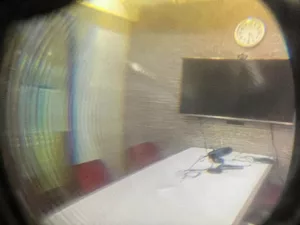
どちらも「カラーパススルー(MRモード)」に対応しており、本体前面のカメラで現実の部屋の映像を取り込み、そこにバーチャルの映像を重ねて表示可能です。現実の自分の部屋に猫が出現したり、天井がプラネタリウムになったり、壁に映画のスクリーンが貼り付いたりと、実世界と架空の景色を重ねて楽しめめます。
2. Quest 3と3Sの違いと、どちらを選ぶべきか
価格(2026年4月19日改定後)
まず押さえておきたいのが価格です。Metaは2026年4月19日、製造コストの高騰を理由に日本国内価格を改定しました。

| モデル | 改定後価格(2026年4月19日〜) | 改定前 |
| Meta Quest 3S 128GB | 59,400円(税込) | 48,400円 |
| Meta Quest 3S 256GB | 77,000円(税込) | 64,900円 |
| Meta Quest 3 512GB | 102,300円(税込) | 81,400円 |
※価格は変動する可能性があります。購入前に必ずMeta公式サイトおよび各販売店で最新価格をご確認ください。
スペックの違い
| 項目 | Meta Quest 3 | Meta Quest 3S |
| 片目あたり解像度 | 2064×2208 | 1832×1920 |
| レンズ | パンケーキレンズ | フレネルレンズ |
| 視野角 | 110度(水平)/96度(垂直) | 96度(水平)/90度(垂直) |
| IPD(瞳孔間距離)調整 | ダイヤルで無段階調整 | 3段階(約58/63/68mm) |
| SoC | Snapdragon XR2 Gen 2 | Snapdragon XR2 Gen 2(共通) |
| コントローラー | Touch Plus | Touch Plus(共通) |
選び分けの考え方
Quest 3S
- 安価にVR/MRを試してみたい
- 主な用途はゲーム、フィットネスなどシンプルなもの
- 予算から浮いた分を他のツールやアクセサリーに当てたい
Quest 3を選ぶべき人
- MRモードで書類やスマホの文字を読む、バーチャルデスクトップで作業するなど「文字を読む」用途がある
- 長時間の装着が前提(パンケーキレンズのほうが本体が薄く、ゴッドレイも出にくい)
- 映像美を重視するコンテンツを楽しみたい
3Sのフレネルレンズは、光源が画面内にあると光が筋状に散る「ゴッドレイ」が起きやすく、暗いシーンではレンズの同心円状の溝が見えることがあります。ただし「VR体験に集中できないほど気になる」というレベルではありません。その点が両者を分ける大きな違いと言えます。
3. 開封から初期設定までの手順
買う前・開封前にやっておくこと
先にスマートフォンで「Meta Horizon」アプリをセットアップしておくのが最短ルートです。ヘッドセット側のWi-Fi設定をQRコード読み取りで済ませられるため、面倒な文字入力を回避できます。

※旧「Meta Quest」アプリは「Meta Horizon」アプリに名称変更されています。検索する際は「Meta Horizon」で探してください。
手順
Step 1. ヘッドセットを箱から出して充電
初期状態のバッテリー残量はまちまちなので、この間にStep2を済ませましょう。
Step 2. スマホにMeta Horizonアプリをインストールし、Metaアカウントを作成
App Store/Google Playから入手。アカウント作成時にユーザーネームとアバターの設定を求められます。
Step 3. 電源を入れ、スマホアプリとペアリング
ヘッドセットに表示される5桁のペアリングコードをアプリ側に入力します。
Step 4. Wi-Fi接続 → ソフトウェアアップデート
購入後まもなくは最新OSへのアップデートが発生します。大型アップデートのダウンロードとインストールに30分〜1時間かかることがあります。時間に余裕のあるタイミングで始めてください。
Step 5. コントローラーのペアリングとストラップ装着
Touch Plusコントローラーは電池(単三×各1本)が同梱されています。ストラップを装着して落とさないように注意しましょう。
Step 6. 視力補正の確認
メガネユーザーはメガネスペーサーをデバイスに装着してからかぶります。おでこと額にあたる部分のパーツを外して、その間に挟み込むように付け加えればOKです。
Step 7. 境界設定 → チュートリアル
初回起動時に自動で案内されます。詳細は次章で解説しますが、特に周りに障害物がないのであれば、自動で大丈夫です。
Step 8. 支払い方法の登録
アカウントに支払い先情報を紐づけることで、有料アプリを購入できます。ただし有料アプリを買う予定がなければ、後回しでも問題はありません。
4. 買った直後に確認しておくと良い設定4つ
① IPD(瞳孔間距離)
IPD(瞳孔間距離)とは、左右の瞳の中心間の距離のことです。これを合わせないと、Questの映像がぼやけたり、違和感のある映像体験になりがちです。
- Quest 3:本体下部のダイヤルを回して無段階調整。装着したまま調整でき、画面に数値が表示されます。
- Quest 3S:左右のレンズを物理的に手で動かして3段階(約58mm/63mm/68mm)で調整。工場出荷時はプリセット2(約63mm)です。
自分のIPDが分からない場合は、3段階すべてを試して、最も文字がくっきり読める位置を選んでください。
② 境界(ガーディアン)とスペースセットアップ
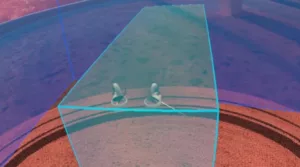
ガーディアンは、安全に遊ぶための重要な設定です。VR中は現実の景色が見えないシチュエーションがあるため、モノにぶつかったり、何かを踏んでしまったりといったトラブルが起こりがちです。このガーディアンを設定しておけば、プレイエリアの外に出そうになると警告が表示されるようになります。
- ルームスケール:歩き回る前提。1.5m×1.5m以上の空間を確保し、周囲に物がないことを確認して設定
- 静止した境界:座ったまま、その場で立ったまま遊ぶ用。動画視聴や作業ならこちらで十分
Quest 3/3Sは室内をスキャンして境界を自動提案してくれますが、提案された線を鵜呑みにせず、事前に目視で確認し、気になるようであれば手動で調整しましょう。天井のファン、照明、テレビ、ペットの位置が考慮されないことがあります。
③ 画質(リフレッシュレート・グラフィック設定)
リフレッシュレート・グラフィックは画質に関わる設定項目です。
- リフレッシュレート:設定 →「ディスプレイ」から90Hz/120Hzを選択。標準は72Hzまたは90Hzで、120Hzは実験的機能扱いのことがあります。数値が高いほど映像が滑らかになり、VR酔いも軽減されます。
- グラフィック設定:解像度優先/パフォーマンス優先の切り替えがある場合、静的なコンテンツ中心なら解像度優先に
- パススルーの明るさ・コントラスト:MRモードで部屋が暗く見える場合はここを調整

④ 省電力・スリープ設定
Quest 3/3Sの連続駆動時間は約2〜3時間です。バッテリーを無駄にしない設定を最初に済ませておきましょう。
- 自動スリープまでの時間:初期設定は短めなことが多く、動画視聴中に暗転して煩わしい場合は延長を
- ディスプレイオフ/近接センサー:ヘッドセットを外した瞬間にスリープするよう設定しておくと、置き忘れによるバッテリー消費を防げます
- 省電力モード:バッテリー残量が少ないときに自動でパフォーマンスを落とす設定
ついでにやっておくと良い設定
- プライバシー設定:自分のアクティビティをどの範囲まで公開するかを確認しましょう。
- 通知のミュート:MR体験中に通知が視界に飛び込んでくるのを防げます。
- 「テスト機能/試験中の機能」の確認:寝転がってVRを楽しめる「寝そべりモード」や、VRアプリ起動中にブラウザを開ける機能など、便利機能が試験扱いで眠っています。どの機能が試験扱いから正式機能に昇格したかは、2026年7月時点の最新版で要確認です。
5. おすすめの無料アプリ
Metaストア(Meta Horizon Store)には多数の無料アプリがあります。まずはこの5本を入れておけば、Questの用途はひと通り試せます。
First Encounters

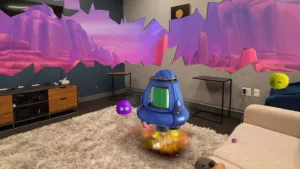
プリインストールされているMRデモ。自分の部屋の壁が崩れ落ち、そこから宇宙人が押し寄せてくるという体験は、MRが何をするものなのかを1分で理解させてくれます。Questを買った人に最初にやってほしい体験の筆頭です。
YouTube VR

大画面での動画視聴に加え、360度/180度のVR動画も楽しめます。MRモードを選べば、認識した部屋の壁や天井にスクリーンを貼り付けられるため、寝転がったまま天井で動画を観るという使い方が可能です。8K解像度モードにも対応しています。
配信先: https://www.meta.com/ja-jp/experiences/youtube/2002317119880945/
VRChat

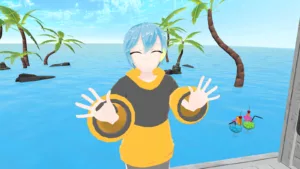
日本人ユーザーが多く、クリエイター製の膨大なワールドを巡れるソーシャルVR。Quest単体では入場できるワールドやアバターに制限がありますが、それでも十分に楽しめます。Quest単体ユーザー向けのコミュニティイベントも定期的に開催されています。
配信先: https://www.meta.com/ja-jp/experiences/1856672347794301/

Steam Link

PCとWi-Fi接続してSteamVRのゲームを遊べる無料アプリ。Quest LinkやAir Linkを経由せずにSteamVRを直接起動できるのが強みです。Steamにしかないタイトルや、PC版VRChatを遊ぶならおすすめです。

Gym Class

VRバスケットボールを中心としたスポーツアプリ。世界中のプレイヤーとオンラインで対戦でき、ひとりでシュート練習に打ち込むこともできます。バスケットボールのほか、ボクシング、フットボール、サッカー、野球、ペイントボールなどの種目も収録されています。
基本プレイ無料で、スキンやアクセサリーなどのアプリ内課金があります。NBAやMLBの公式ライセンスを取得したコートやユニフォームも用意されています。
配信先: https://www.meta.com/ja-jp/experiences/gym-class/3661420607275144/
Tennis Esports

リアルな物理挙動が高く評価されているVRテニス。AI相手の練習から、世界中のプレイヤーとのカジュアルマッチまで遊べます。フォアハンド/バックハンドを鍛えるトレーニングモードやアーケードゲーム、ソーシャルクラブでの交流機能も備えています。
基本プレイは無料ですが、ランキングマッチや科学的トレーニング機能などの一部モードは有料メンバーシップへのアップグレードが必要です。無料の範囲だけでも、ラケットを振る手応えとVRスポーツの面白さは十分に味わえます。
配信先: https://www.meta.com/ja-jp/experiences/tennis-esports-fun-social-competitive/4872542182873415/
Meta Horizon Hyperscape Capture(ベータ版)

Meta公式の空間キャプチャーツール。Quest 3/3Sで自分の部屋や仕事場をスキャンすると、フォトリアルな「デジタルツイン」としてVR内に再現され、いつでもその場所へテレポートできるようになります。
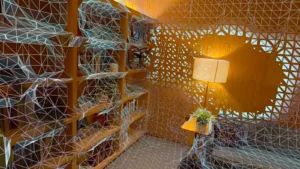
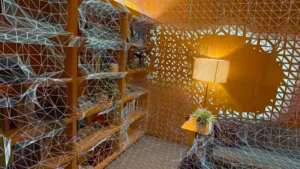
パススルーとはまったく質の異なる「現実の再現」を体験できるため、Quest 3/3Sの実力を知るという意味でも一度は試す価値があります。※ベータ版のため、提供地域・対応状況が変動します。日本のMeta Horizon Storeで入手可能かは、公開時点での確認をおすすめします。
配信先:https://www.meta.com/ja-jp/experiences/meta-horizon-hyperscape-capture-beta/8798130056953686/