
「自宅で150インチの映像体験!」
「XREAL」や「VITURE」などのARグラスでよく見られる魅力的なキャッチコピー。しかし、いざ購入を検討しようとすると、一つの大きな壁にぶつかります。
それはARグラスを使ったことがない人にとって「実際、自分の視界にどれくらいの大きさで見えるのか、全くイメージがわかない」ということです。
実店舗で試着できれば一番ですが、近くに展示機がないことも多い状態です。スペック表の「〇〇インチ」という数字だけを頼りに購入し、「思ったより小さかった」「没入感が足りない」と後悔するのは避けたいものです。
そこで今回は、iPhoneを「仮想ARグラス」に変えて、購入前にディスプレイサイズをシミュレーションする方法をご紹介します。物理的な仕組みを利用したこの方法なら、あなたの目で気軽にそのサイズ感を事前に「体験」できます。
ARグラスを使わずに画面サイズを確かめる方法
シミュレーションの準備として、再現したいデバイスの数値を整理しましょう。今回は例として「XREAL One」を再現します。

公称サイズは「147インチ(4m)」です。ここで1つポイントがあり、ARグラスの「〇〇インチ」は、カッコ中の距離から見た時の「見かけの大きさ」を指します。ただ、意味はわかっても依然としてイメージしにくいと思います。この「4mの距離から見た147インチのディスプレイ」を作っていきます。
手順は簡単です。iPhoneの「計測アプリ」を使用します。

まず、広めの壁を探します。見つけたら、アプリを使って壁から「4m」になる位置に移動します。屋内で物が多いとうまく認識されない可能性があるため、外が良いかもしれません。


(壁からだいたい4mの地点を測った様子)
続いて、147インチの四角形を作っていきます。解像度が「1920 × 1080 」であれば、画面比率は「16:9」となるため、約横3.25m × 縦1.8mになります。
実際にアプリ上で四角形を作っていきます。イメージができればよいので、長さはおおよそで問題ありません。

(壁におおよその横3.25m × 縦1.8mの四角形を作っている様子)
できました。右側に物があったせいで若干歪んでいますが、気にしなくても大丈夫です。
この画面を撮影しておきます。ここに、例としてiphoneやipadの画面を挿し込めば……

(計測アプリで作成した四角形にデバイスの画面を合成した様子)
かなり雑ですが、実際にXREAL Oneでみたときと比べるとかなり近いことがわかります。

(XREAL Oneに映っている画面を撮影したもの)
いかがでしょうか。この手順により、お持ちのiPhoneが簡易シミュレーターに早変わりします。iPhoneをかざすだけで測定ができるのは大変便利です。ちなみに、これを可能にしているのが「VIO」と「LiDAR」という技術です。
VIOとは?
VIO(Visual Inertial Odometry)は、iPhoneやiPadのモーションセンサ(※)とカメラの画像認識を組み合わせた技術です。測定アプリなどで「iPhoneを動かし続けてください」といった指示が表示されることがありますが、これがVIOを用いた計測の例です。
※モーションセンサ:加速度センサやジャイロセンサなど。

(iPhone 16eで計測アプリを開始したときの様子)
LiDARとは?
LiDAR(Light Detection And Ranging)とは、赤外線などのレーザー光を照射し、物に当たって跳ね返ってくるまでの時間から距離や方向を測定する技術です。もともと測量などに使われている技術で、数年前からiPhone(Pro、Pro Maxシリーズ、iOS 15.4以降)に導入されています。

(iPhone 16 ProのLiDARスキャナ)
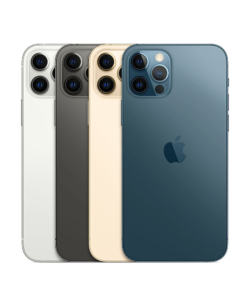
LiDAR搭載モデルでは、計測アプリにもLiDARスキャンが使用されるため、精度高く測定することができます。例えば、オフィスのモニターを映したときをご覧ください。

(iPhone 16eの計測アプリでモニターを見たとき)

(iPhone 16 Proの計測アプリでモニターを見たとき)
白い円状のマーカーが面を検出しています。筆者のiPhone 16eでは、画面が正しく認識されていないのに対し、iPhone 16 Proではちゃんとモニターの垂直面が認識されています。また、LiDAR搭載モデルでは自動でガイドラインが表示されます。(画像のオレンジの線)
LiDARスキャナが搭載されているiPhoneはこちら。
ただし、LiDARスキャナが搭載されていないからといって、何も測れないレベルで精度が悪いわけではありません。iPhone 16eでも、50 cmの定規はおおよそ計測できていますので、今回のイメージを掴むためのシミュレーションには問題ありません。手順も筆者のiPhone 16eで作成しています。

(iPhone 16eの計測アプリで計測した50cm定規)
LiDARスキャナは計測アプリだけなく、「Scaniverse 」といったアプリでも使われます。スマートフォン1つで様々なものを手軽にスキャンできます。

購入前に必ずチェック!「非対応機種」に注意
ここで、ディスプレイサイズの他にも1つ大きな注意点があります。ARグラスに映像を映すには、スマホやPC側が「DisplayPort Alternate Mode(DP Alt Mode)」という映像出力規格に対応している必要があります。
特に注意したいのが近年のiPhone。筆者のiPhone 16eやiPhone Airは、端子こそUSB-Cですがこの映像出力機能が省かれているため、アダプターを使っても画面を映すことができません。そのため、手順で映しているXREAL Oneの映像はiPhone 16eではなく別のデバイスの画面になります。
また、Androidの低価格モデルや、Google Pixel(8より前)なども非対応が多い傾向にあります。「最新機種だから大丈夫」と過信せず、購入前に必ずご自身のデバイスがDP Alt Modeに対応しているか確認するようにしてください。
今回の方法はあくまで手助けの1つ
ARグラスのスペックにあるディスプレイサイズ「150インチ」や「300インチ」といった表現は、魅力的に聞こえますが、実際にどのように見えるのかは試してみないとわかりません。
今回ご紹介したiPhoneを用いた確認方法は、あくまで簡易的なシミュレーションですが、購入前の不安を解消するのに役立つでしょう。
もちろん、ARグラスの価値はディスプレイのサイズだけでなく、装着感や映像の鮮明さ、そして「どのような体験を得られるか」によって決まります。さらに、見え方に関係するスペックとして視界の広さを表す「視野角(FOV:Field of View)」もあります。購入時にはこの視野角もチェックしておくとよいでしょう。
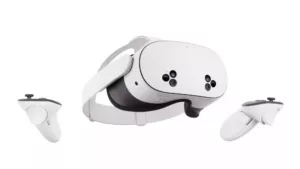
本記事で紹介した方法を参考に、ご自身が納得できる一台を見つけてください。
参考
https://developer.apple.com/documentation/arkit/understanding-world-tracking
https://support.apple.com/ja-jp/guide/iphone/aside/iphc07537a89/26/ios/26