
VRヘッドセット「Meta Quest」シリーズは、基本的にはPCに接続しなくても、そのまま単独で使用できます。しかし、あえてPCに接続して、より本格的なVRコンテンツを体験できるシステムがあります。それが「Meta Horizon Link(旧名称:Quest Link)」という機能です。

(画像はMeta Quest3Sと公式Linkケーブルとの接続)
本記事では、まだ「Meta Horizon Link」を使ったことがない人向けに、セットアップの手順を徹底解説。さらに、ケーブルを接続しなくても使える「Air Link」についても紹介していきます。
Meta Horizon Link / Air Linkの特徴
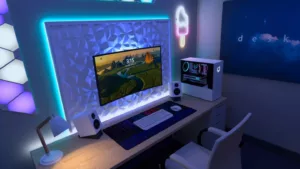
「Meta Horizon Link」は、Meta QuestとPCをUSB(3.X)ケーブルで接続するMeta公式の機能です。接続するとVRヘッドセットのディスプレイ上でPCを操作できる他、PC向けVRゲームやコンテンツを楽しめます。本来Meta Quest単体の場合グラフィックなどのクオリティに制限がありますが、ゲーミングPCなどと接続することで、よりハイクオリティな体験を楽しめます。
一方、「Air Link」はMeta Horizon Linkと同様の機能をケーブル接続なしで行える機能です。Meta QuestとPCが同じネットワークに接続されていれば機能が使えます。配線の煩わしさから開放されますが、ケーブル接続ありの方が安定性は上です。
Meta Horizon Link / Air Linkは、現在発売されている「Meta Quest 3」「Meta Quest 3S」で利用可能です(初代Oculus Quest、Meta Quest 2、Meta Quest Proでも可能)。
まずはケーブルとPCソフトを用意しよう

「Meta Horizon Link」を使用するのに必要なのは、Meta Quest本体とWindowsPC、USB(3.X)ケーブルの3つです。
PC性能は当然、高いほど望ましいですが、Metaは“推奨”となる水準を定めています(※推奨スペックは記事末尾を確認ください)。
ケーブルに関しては、公式で発売されている「Linkケーブル」を使うのが最も望ましいですが、価格は10,780円と少し高めです。基本的には、Quest本体に差し込める「Type-C to C」のケーブルで「通信と給電に対応しているもの」という要件を満たしているものであれば、どの企業のケーブルでもOKです。不安なく遊びたい場合は「USB 3.2 Gen 1 (最大速度5 Gbps)」を選びましょう。

(これが「Type-C to C」のケーブル)
ただし、お使いのPCによっては「Type-Cの差し口が無い!」という場合があります。その場合は、USB(Type-A)ケーブルを使いましょう。

(片方がPCでにつなげるUSBで、もう一方がQuestにつなげるType-C)
この場合、注意すべき点は2つあります。USBケーブルは、コネクター部分が青色のもの
(USB3.X)を選ぶこと。PC側の差し込み口も青色表示になっていることが条件です。どちらかの要件を満たしていないと、パフォーマンス面に問題が発生する可能性があります。
Oculus公式では、税込10,780円で“専用”のUSB3.0ケーブルが販売されていますが、社外品でも、パフォーマンスに影響はほぼありません。ケーブルの長さは、部屋の広さによるものの、最大でも5mはあれば十分でしょう。
PCにソフトをダウンロードしよう
PCとケーブルが用意できたら、公式サイトから、PC向けの公式設定アプリをダウンロード
(Meta Quest 3/3Sの「Meta Horizon Linkアプリをダウンロードする」の項目)します。スマートフォン版のアプリでは設定できないので、ご注意ください。

ダウンロードしたら、アプリを起動します。アプリを初めて使う人は、ご自身が利用しているMetaアカウントの情報を入力してください。それが終わったら、以下の画像の手順で進めてください。

(接続方法を選びます。今回はケーブルを使うので、Linkを選びましょう)

(この画面になったら、ケーブルを繋いで本体と接続しましょう。Quest本体の電源はオンにした状態で、メニューが開いていれば大丈夫です)

(デバイス設定の画面が「アクティブ」になっていればOKです)
ここまで完了すれば、セットアップが自動で行われます。これでPC側の準備はOKです。
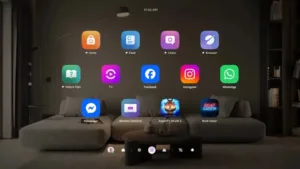
次に、Meta Questを装着します。Meta Questは2026年4月のアップデートで新UI「Navigator」が採用されており、各メニューへのアクセスが変わっています。ただし、Meta Horizon Link自体は大きく変わっていないため、基本的には従来の方法で起動可能です。
まずは右手コントローラーのMetaボタン(Oculusボタン)を推し、 ナビゲーターの右から2番目のアイコン「クイックコントロール」の画面を開いて、下の画像の「Link」を選択しましょう。

(赤丸のところを選択しましょう)
すると「Link」の画面が表示され、PCが表示されます。あとは「起動」のボタンを押すだけです。

(この画面が出たら、あとは「起動」を押すだけ)
このやり方で、うまくいかない場合は、ケーブルが正しく差し込まれていないか、USBを何度も抜き差ししていないか、本体とアプリのどちらかが最新版にアップデートされていない可能性があります。ケーブルやQuest本体がPCアプリ側で認識されない場合、アプリや本体の再起動で直る場合もあります。
またQuestを差し込んだときに「USBが検出されました」といったポップアップが表示されますが、これはQuest本体に記録した動画や写真をPCにダウンロードする際に使うものなので、今回はスルーして大丈夫です。
どうしてもうまく接続できない場合は、公式サイトのトラブルシューティングを確認してください。

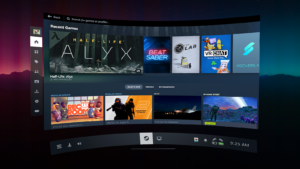
(正常に起動すると、このようなホーム画面が表示されます)
「Meta Horizon Link」で何が遊べる?

Meta Horizon Linkでは、PCに繋ぐことでMeta Questのストアでは配信されていないアプリを遊ぶことができます。VRアプリ「SteamVR」をPC側にインストールすれば、Meta Questストアに配信されていないタイトルも遊ぶことができ、同じタイトルでもハイクオリティなグラフィックで楽しめます。また、Steamのストアに配信されていないPCVRアプリも体験可能です。

PC側のオンラインストアに並んでいるアプリも体験できますが、こちらは古いタイトルが多く、SteamVRの方が最新版である場合もあるので注意。Steamに繋げなくてもPCで「VRChat」をプレイしたり、「Stormland」や「Asgard’s Wrath(初代)」など、ここでしか配信されていないタイトルを遊んだりもできます。
PCのデスクトップ画面をVR上にも映し出せるので、VRヘッドセットを被ったままPCのキーボードで作業も可能。ただしPCVRではなくPC操作だけ利用したいなら、Meta Questの「リモートデスクトップ」アプリから始めたほうが手早く体験できます。
Meta Horizon Linkを正しく終了するには?
「Meta Horizon Link」は、使用しているUSBケーブルをPC(あるいはヘッドセット)から引き抜くと自動的に終了します。このやり方が不安な場合は、「Meta Horizon Link」中のホーム画面にある終了ボタンを押せば大丈夫です。ホーム画面の一番左側のヘッドセットマーク、または歯車マークを選択すると表示される“Linkを終了”を選択しましょう。

(ケーブルを直接引き抜いた場合)


(ホーム画面から終了する場合)
無線で接続する「Air Link」の使い方
Meta Questには、PCとケーブル無しの「ワイヤレス」で接続できる「Air Link」という機能もあります。同じネットワーク内で無線接続する必要があるため、Meta QuestのWi-Fi登録は先に済ませてください。PC側は有線でも繋がります。
利用方法は基本的に「Meta Horizon Link」と同様です。PCを起動して、PC版の公式アプリを起動。「接続方法を選択」の画面で、今度は「Air Link(ワイヤレス)」を選びましょう。

(ケーブルの時と同じ画面。一度ケーブルで接続したことがあるなら、PCでの操作はスキップできる)
PC側の設定が完了したら、Meta Questを装着して「クイックコントロール」の画面へ移動します。次にAir Linkをオンにし、「起動」してください。

(ケーブルを繋いでいない場合、Linkは”未接続”と表示されている)

(Air Linkをオンにし、PCを選択して起動)
起動時にはペアリングコードが表示される場合があります。このときPCアプリにも同じ番号が表示されるので、確認を押して進めてください。これでケーブルが無くともPC版のコンテンツを遊べます。

(Meta Quest側)

(PCアプリ側)
ただし「Air Link」は、回線が遅いなどの通信環境が悪い場合、遅延が起きたり画質が落ちたりといったパフォーマンスに問題が生じる場合があるので注意が必要です。普段は「Air Link」を使いつつ、安定性が欲しい場合は「Meta Horizon Link」に切り替えるなど、状況に応じて使い分けていくのが良いでしょう。
なお、PCとヘッドセットの無線接続は「Virtual Desktop」「Steam Link」といった選択肢もあります。
新UI「Navigator」による変化

Meta Questの新UI「Navigator」は各メニューへのアクセスが従来と大きく変わっており、初見だと戸惑いやすい仕様となっています。設定画面は「クイックコントロール」の左側の歯車アイコン、またはライブラリの「設定」アプリから移動できます。ライブラリは「設定」アイコンをピン留めしておくのがオススメです。

(クイックコントロール画面の歯車アイコン。旧UIと場所が変わっている)

(ライブラリの設定アプリ。トリガーボタンを長押しすればピン留めできる)
なお、設定画面には新たに「Dashを開く」という項目が追加されていますが、こちらはLinkの起動前の画面を開くだけです。特に用語を抑えておく必要は現状ありません。

デバイスの推奨スペック一覧(2026年4月時点)
以下の表では、Linkを使用する際の2026年4月時点でのPC要件を表記します。
PCの最小スペック
| コンポーネント | 推奨スペック |
| プロセッサ | Intel i5-4590 / AMD Ryzen 5 1500X以上 |
| グラフィックカード | 以下のGPUの表を参照 |
| メモリ | 8GB以上のRAM |
| オペレーティングシステム | Windows 10、Windows 11 |
| USBポート | USBポートx1 |
PCの推奨スペック
| コンポーネント | 推奨スペック |
| プロセッサ | Intel i7 / AMD Ryzen 7 |
| グラフィックカード | Nvidia RTX 20シリーズ※ / AMD Radeon RX 6000シリーズ |
| メモリ | 16 GB DDR4 RAM |
| オペレーティングシステム | Windows 10、Windows 11 |
| USBポート | USB-Cポートx1 |
※注意:NVIDIA GeForce RTX 2050はサポートされていないとのこと。
対応GPUリスト
| NVIDIA GPU | サポートあり | 現在サポートされていない |
| NVIDIA Titan Z | ✓ | |
| NVIDIA Titan X | ✓ | |
| NVIDIA GeForce GTX 970 | ✓ | |
| NVIDIA GeForce GTX 1060デスクトップ、3GB | ✓ | |
| NVIDIA GeForce GTX 1060デスクトップ、6GB | ✓ | |
| NVIDIA GeForce GTX 1060M | ✓ | |
| NVIDIA GeForce GTX 1070 (すべて) | ✓ | |
| NVIDIA GeForce GTX 1080 (すべて) | ✓ | |
| NVIDIA GeForce GTX 1650 | ✓ | |
| NVIDIA GeForce GTX 1650 Super | ✓ | |
| NVIDIA GeForce GTX 1660 | ✓ | |
| NVIDIA GeForce GTX 1660 Ti | ✓ | |
| NVIDIA GeForce RTX 20シリーズ(すべて) | ✓ | |
| NVIDIA GeForce RTX 30シリーズ※ | ✓ | |
| NVIDIA GeForce RTX 40シリーズ | ✓ | |
| NVIDIA GeForce RTX 50シリーズ | ✓ |
※注意1:NVIDIA 3050 (ノートパソコン)および3050ti GPUをLinkに使用することは推奨されていません(2025年3月記載の情報)。
※注意2:NVIDIA GeForce GTX 1050 Tiは現在サポートされていません。
| AMD GPU | サポートあり | 現在サポートされていない |
| AMD 200シリーズ | ✓ | |
| AMD 300シリーズ | ✓ | |
| AMD 400シリーズ | ✓ | |
| AMD 500シリーズ | ✓ | |
| AMD 5000シリーズ | ✓ | |
| AMD Radeon 6600XT | ✓ | |
| AMD Radeon 6700XT | ✓ | |
| AMD Radeon 6800XT | ✓ | |
| AMD Radeon 6900XT | ✓ | |
| AMD Radeon 7700XT | ✓ | |
| AMD Radeon 7800XT | ✓ | |
| AMD Radeon 7900XT | ✓ | |
| AMD Radeon 7900XTX | ✓ | |
| AMD Vegaシリーズ | ✓ |
※注意1:公式サイトでは、AMD GPUの一覧表がなくなりました。要件にはAMDのGPUの記載はあるので、2025年3月の表をそのまま載せますが、必ずこの通りに動くとは限らないのでご注意ください。
※注意2: Radeon RX 6500をLinkに使用することは推奨されていません。
※注意3: AMD 7000シリーズ GPUは現在サポートされているものの、追加の設定または構成が必要になる場合あり。
※注意4:AMD Radeon RX 560は現在サポートされていません。
(参考)公式サイト