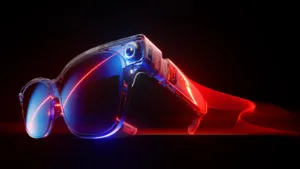
映像視聴に特化したスマートグラスとして注目を集めるARグラス。本記事では、その中でも視度調整機能で注目されているVITUREの「VITURE Luma」について、実際の使用感をレビューしていきます。

そもそもARグラス「VITURE Luma」とは?
「VITURE Luma」は、スマートフォンやPCに接続して使用するメガネ型のデバイスです。接続するとレンズ上のディスプレイに映像が映し出されます。これにより、動画やゲーム、ディスプレイ作業などに利用可能です。大きいディスプレイが使えない環境でも、大画面表示できるのが特長です。

(ARグラスの使用イメージ)
「VITURE Luma」は、ARグラスの中でも「視度調整」や「1000 nits(※)の明るさ」を持つのが特長のデバイスです。(※「nit」は輝度、明るさの単位。1000 nitsであれば、一般的なノートPC画面の2〜3倍以上の明るさになります)また、解像度は1920 × 1200 (1200p)ほどで、一般的なPCモニター等と比較して決して高画質とは言えませんが、その分すぐに使える軽量さ、手軽さがポイントとなっています。
特に後述する「視度調整」は、もともとのメガネユーザーには非常にありがたい機能です。通常、メガネ型デバイスは専用の矯正レンズを追加で購入するか無理やりメガネの上からかけることが多く(デバイスとメガネの形状次第では装着不可)、購入時のハードルとなりますが、今回の「VITURE Luma」では(視力に自信のない人によっては)その問題を解決する可能性があります。
外観と基本操作
形状は一般的なサングラスと同じ形をしています。フレームがスケルトン(中身の基板や部品が見える作り)となっており、ガジェット感のある見た目となっています。


セールスポイントの一つである鼻あては、内部が空洞のシリコンパッドでできており、非常に柔らかい装着感を提供します。

鼻あては4種類から選択可能です。

スマートフォン、PCとの接続用端子はテンプルの先端にあります。(USB-Type C)

(社員NさんにVITURE Lumaをかけてもらったときの様子)
各寸法
寸法は筆者が定規で測定しています。少し大きめのサングラス、といった感じです。

(テンプル開いた状態の本体寸法)

(テンプルを閉じた状態の本体寸法)
これは良い! 近視でも裸眼で見える大画面
実際に各デバイスに接続して使っていきます。まずは、iPadと接続していきます。難しい操作はなく、ケーブルでデバイスとつないだ瞬間にディスプレイに画面が表示されます。


(「VITURE Luma」側のディスプレイの様子)
次に、筆者は近視のため視度調整で見え方を調整していきます(※著者は視力0.07ほど)。上部にあるダイヤルが視度調整となっており、「0.00 ~ -6.0D」で調整可能です。メガネ、コンタクトを作製したときの処方箋をお持ちの方は、ご自身のSPH(球面度数、近視・遠視の度数)を確認してください。
調整していくと……。

(ディスプレイ上部にあるダイヤルで調整)
すごい、裸眼でもディスプレイが見えます!

(裸眼で映像を楽しめることに感動する筆者)
なお、アプリなしで接続している状態では、視線を下げて手元のiPadで操作する必要があります。専用アプリ「SpaceWalker for iOS」を使用すると、iPad側がタッチパネルになり、「VITURE Luma」側のディスプレイにポインタが表示され、視線を下げなくても操作しやすくなります。アプリ経由でYouTubeやNetflixなどを視聴することができます。
※Androidの場合はSpaceWalker for Android

(VITURE Luma側:専用アプリ「SpaceWalker for iOS」の画面)

(iPad側:タッチパネルの画面。画面をなぞることでポインタを動かせる)
続いてPCに接続し、拡張ディスプレイとして使ってみます。
ただ接続した場合は、単なる拡張ディスプレイとして認識されます。(VITURE LumaにメインのPC画面は表示されず、拡張されたディスプレイの画面のみが表示される状態です。)
試しにYouTubeのもぐラジオを見てみると、ディスプレイに採用されている有機ELならではの発色の良さを感じました。有機ELでありがちな焼き付きですが、1~2時間程度作業したものの、特には見られませんでした。ただし、長時間使用しているとテンプルの右側とレンズ上部が発熱してきます。触れないほど熱くはありませんが、使っていると気になってくるレベルです。

(YouTubeでもぐラジオを視聴している様子)
また、専用アプリ「SpaceWalker for Windows」をインストールすることで、画面の固定(ピンモード)ができたり、すべての画面をVITURE Lumaに表示できます。ディスプレイのレイアウト(例:縦に並べるなど)を自由に選ぶこともできます。
個人的には、マウスポインターを見失いにくいという点で、縦横に並べるよりも、ブラウザウィンドウを「超広ワイドパノラマ」で展開する方が作業しやすかったです。

(「SpaceWalker for Windows」を起動した画面)

(超広ワイドパノラマを選択した画面)
こうして使ってみると、部屋に大画面を置くスペースがない場合や、電車や新幹線などの移動中に特に重宝しそうです。(長時間の視聴は乗り物酔いの原因となる可能性があるため、適度な休憩を取るように注意が必要です。)
ただし、顔を振るとVITURE Lumaに表示されている画面がざらついて見にくくなるため、頻繁に左右を見比べる作業には不向きです。また他の有線接続するARグラスにも共通することですが、デバイスと接続するためのケーブルが煩わしいと感じることがあります。
VITURE Lumaも例外ではなく、頭を動かす際にケーブルが引っ張られることがあります。純正品以外のより柔らかいケーブルを使用することで、このストレスを軽減できるかもしれません。
鼻あてによる調整は必要、人によっては画面上部が見切れる
もしディスプレイの上部が見えにくい場合は、付属している4種類のノーズパッドから、ワイヤーの長さが異なるものを選んで調整してください。
ただし、社内ではワイヤーが一番長いノーズパッドを使用しても、画面上部が見えないという意見もありました。この点は、今後の改善に期待したいところです。

(付属している鼻あて4種)


重量
気になる重量ですが、測ったところ80.4gと、公称値77gよりも3g近く重い結果となりました。念のため鼻あてを外して測定してみましたが、79.1gとやはり公式スペックよりも重いです。


※鼻あてはワイヤーなしのもの以外は重量ほぼ同じ
メガネとしては80g前後と重い部類ですが、頭をしっかりホールドするテンプル形状と柔らかな鼻あてにより、装着時の重さはそれほど気になりません。この点はVITUREのこだわりが感じられます。
収納ケース
収納ケースは丸みのあるデザインで、接続ケーブルも一緒に収納可能です。


基本スペック
| 機能・スペック | VITURE Luma |
| ディスプレイサイズ※ | 146インチ(4メートル距離時) |
| 解像度 | 1920 × 1200 (1200p) |
| リフレッシュレート | 最大120 Hz |
| 視野角(FOV) | 50度 |
| 輝度(知覚値) | 1000 nits |
| 近視調整範囲 | 0.00 ~ -6.0D |
| 電子調光機能 | あり |
| 3D対応 | 対応 |
| トラッキング | 専用アプリ経由での3DoF対応 |
| カラーモード | 5モード(True color, Vivid, Film, Warm, Cold) |
| オーディオ | AAC System |
| 空間オーディオ | 対応 |
| 輝度&音量調整 | 9段階 |
| 接続方式 | USB Type-C |
| 装着検知 | 対応 |
※:4m先に146インチの巨大スクリーンが現れるのに相当。
購入前に必ずチェック!「非対応機種」に注意
VITURE Lumaを楽しむための最大の落とし穴は、「USB-C端子があれば何でも映るわけではない」という点です。
グラスに映像を映すには、スマホやPC側が「DisplayPort Alternate Mode(DP Alt Mode)」という映像出力規格に対応している必要があります。特に注意したいのが近年のiPhone。iPhone 16eやiPhone Airは、端子こそUSB-Cですがこの映像出力機能が省かれているため、アダプターを使っても画面を映すことができません。
また、Androidの低価格モデルや、Google Pixel(8より前)なども非対応が多い傾向にあります。「最新機種だから大丈夫」と過信せず、購入前に必ず公式サイトの互換性リストでご自身の端末を確認してください。

総評:視度調整機能が何よりの魅力
「VITURE Luma」の最大の特長は、手動の視度調整機能により、近視の方でも裸眼で高画質な大画面映像を手軽に楽しめる点にあります。装着感も良好で、特にPCの拡張ディスプレイとしての利用などで利便性を発揮します。
一方で、グラス上部のフレームが視界を遮る可能性があるという明確な問題点があります。また、ディスプレイ拡張などの各種機能を利用するには専用アプリの使用が推奨されるため、操作の容易さという点ではXREALなどの競合製品に及ばない印象です。今後は、フレームの改善による視界の確保と、専用アプリなしでも直感的に操作できるシステムの進化が望まれます。
なお、「VITURE Pro ネックバンド」というハンドトラッキングなどを可能にするデバイスも存在しますが、現時点では開発者向けの要素が強く、単に映像を楽しむ目的であれば、無理に購入する必要はないでしょう。
次回は、購入検討時に比較対象となるであろう「XREAL One」との比較レビューを予定しています。
商品の公式サイトはこちら:https://www.viture.jp/
参考
https://academy.viture.jp/xr_glasses/luma_introduction