
2025年現在、多くの人が楽しんでいるソーシャルVR「VRChat」。アップデートで年々遊びやすい環境が整いつつありますが、時には問題やエラーが発生する場合があります。

本記事では、「VRChat」初心者が遭遇しがちな“問題例”をピックアップ。対策や改善の方法を解説します(※2025年2月時点での情報です。また問題の原因や、その解消方法には今記事で紹介したもの以外のケースも存在する可能性があります。あらかじめご了承ください)。
目次
1.そもそもVRChatが起動できない
・アップデートができていないケース
・PCのスペックが不足しているケース
・ウイルス対策ソフトが干渉しているケース
・アバターが原因で起動できないケース
2.ワールドに入ったらVRChatが重い
3.急に周りの声が聞こえなくなった
4.友達からの招待(インバイト)が受け取れない
5.OVRやXSOverayが動かなくなった
6.他の人のアバターが正しく見えない
7.買ったアバターや衣服がピンク色に表示された
そもそもVRChatが起動できない
アップデートができていないケース
「VRChat」では、定期的にアップデートやバグ修正などが行われているため、展開されている最新版とPC側のバージョンが異なる場合、「VRChat」を起動できない場合があります。Steamの起動ボタンに“アップデート”と表示された場合は、クリックしましょう。

(このマークが表示されていたら、まずクリック!)
「VRChat」のアップデート設定は、Steam上で開けるプロパティ欄から確認可能。デフォルトでは「アップデートのタイミングをSteamに任せる」と設定されているので、「アップデートをすぐダウンロードする」に切り替えると、より安心です。

(この枠の設定を)

(このように変更)
PCのスペックが不足しているケース
起動できない、あるいは起動できてもガクつく場合、PCのスペックが不足している可能性があります。
| システム要件 | |
| CPU | Intel® i5-4590 / AMD FX 8350の同等品か、それ以上 |
| メモリー | 4GB以上 |
| GPU | NVIDIA GeForce GTX 970 / AMD Radeon R9 290の同等品か、それ以上 |
VRChatを体験するためのPCの“最低スペック”は、メモリが4GB、GPUが「NVIDIA GeForce GTX 970」以上となっていますが、これはデスクトップモード(非VRモード)を想定していると思われます。VRモードで遊ぶ場合、メモリは最低16GB以上、GPUは「GeForce RTX」シリーズの搭載が推奨されます。
ウイルス対策ソフトが干渉しているケース

VRChatでは、不正ツール防止を目的として、アンチチートサービス「Easy Anti-Cheat(EAC)」が使用されています。同サービスは、アバターリッピング(改変したアバターを無断コピーする行為)などを防ぎますが、PCのウイルス対策ソフトが、“不正サービス”と認識してしまい、「VRChat」を起動できなくなる場合があります。
この現象が発生した場合は、使用しているウイルス対策ソフトの“許可リスト”に、「EAC」を追加することで解決する場合があります。
今回は「Windows Defender」での対処法を説明します。まずは、同アプリ上で「ウイルスと脅威の防止」欄を展開して“設定の管理”をクリックします。

次に“除外の追加または削除”を押してメニューを開き、「除外の追加」から「EAC」フォルダの例外設定を行います。デフォルトでは「EAC」のフォルダは、「C:Program Files (x86)EasyAntiCheat」に収納されています。


アバターが原因で起動できないケース
ワールドやアバターをアップロードした後や、「VRChat」内でアバターを変更して終了した後、まれに「VRChat」が起動できなくなる場合があります。(最後に使用した)アバターが原因のケースでは、「VRChat」公式サイトから設定アバターを変更することで問題が解消する可能性があります。公式サイトでのアバター変更は、サイドメニューの“Avatar”欄から行います。

ページを開いた後「Reset to Default Avatar」を選ぶと、アバターの初期化が行われます。

(ここをクリックすると)

(デフォルトのロボットアバターに、ブラウザ側から設定できます)
2.ワールドに入ったらVRChatが重い
「VRChat」では様々なワールドが公開されていますが、ワールドごとに仕様(収容人数や広さ、テクスチャー品質など)は千差万別。特に、きらびやかな演出を楽しめたり、ゲームを遊べたりするワールドでは、他のワールド以上にPCに負荷がかかることが少なくありません。
入場したワールドが重たい場合は、「VRChat」側のグラフィック設定を下げることで、フレームレートの低下が改善する場合があります。設定の変更は、「VRChat」内メニューのグラフィック欄から行えます。

(ローンチパッドの歯車を押して詳細メニューを展開すると)

(詳細なオプション画面が表示されます(画像はデスクトップモードのもの))
設定画面で特に見ておくべきは「アンチエイリアシング」と「ミラーの解像度」です。こちらのオプションを変更することで、パフォーマンスが向上する場合があります。また周囲のアバターの最大表示数を制限して、パフォーマンスを維持するという方法もあります。こちらの設定は、ローンチパッド(簡易メニュー)から変更可能。人が多いパブリックワールドなどでは、有効な項目です。

(アバター表示数は“アバターのカリング”から設定可能)
3.急に周りの声が聞こえなくなった
もし、フレンドや知り合った人たちとの会話中、突然周りの声が聞こえなくなったり、アバターが見えなくなったりした場合、ローンチパッドの“セーフモードを有効にする”を、誤タップした可能性があります。

(マウスカーソルの部分にあるのが、セーフモードの起動ボタン)
セーフモードは、パブリックなどで荒しプレイヤーに遭遇した際、言動や問題アバターをブロックするために用意されていますが、メニュー右下という位置にある都合上、間違って押してしまうことがあります。
このような状態になった場合は、焦らずにもう一度パニックボタンを選択しましょう。ボタンの機能が無効化され、通常の(声やアバターが見える)状態に再び移行します。

(セーフモード起動状態。赤くなった有効化ボタンを押すことで、再度無効にできます)
4.友達からの招待(インバイト)が受け取れない
「VRChat」には、「参加歓迎」「オンライン」「きいてみてね」「取り込み中」という4つのオンラインステータスが用意されています。大勢の人と遊びたいときは、「参加歓迎」「オンライン」。「今日は、ゆっくりとワールドがみたいな・・・」という際は「きいてみてね」に設定するなど、使い分けることで、快適な「VRChat」ライフが楽しめます。
「居場所を隠す」は、「きいてみてね」と近い設定ですが、フレンドから今いるワールドが見えない上、またインバイト(招待)を受け取らないという特徴があります。なので、他の人が招待を送りたくても送れない、という事態が発生することも…。

もし友達から「インバイトが送れなかったんだけど…」などと言われた場合は、ステータスが赤色になっていないか、再チェックしてみましょう。
5.OVRやXSOverayが動かなくなった
アバターの立ち方をリアルタイムで変更できる「OVR Advanced Settings(OVR)」や、PC画面をオーバーレイ表示できる「XSOveray」といったツールは、「VRChat」の快適度をアップしてくれる便利な外部アプリです。
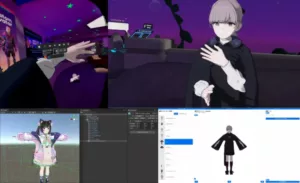
「SteamVR」のアップデートが行われた際やクラッシュが発生した後、まれにアプリがブロックされ、「VRChat」で両ツールが使えなくなることがあります。この場合は、「SteamVR」のアプリ欄を開いて、両ツールのブロックを解除しましょう。

なお「OVR」や「XSOveray」は、「SteamVR」の“スタートアップ”アプリに指定しておけば、「VRChat」起動時に、オートで立ち上がる設定にできます。

6.他の人のアバターが正しく見えない
多くの人が、自分で改変してアップロードしたアバターを使っている「VRChat」では、フレンドなどの衣服やアバターの衣装が正しい状態で見えない場合や、“フォールバックアバター”が表示される場合があります。
このような状況になった時は、ソーシャル欄の“Show Avatar”を切り替えることで、問題が解消する場合があります。フレンドや他ユーザーにレーザーポインターを当てて表示されるメニューで、目のマークを選びましょう。
またメインメニューの「セーフティ」を厳重にしている場合、アバターの見た目に影響が出る場合があります。

(赤い丸の部分を押すと「セーフティ」メニューが起動)

上記画像が「セーフティ」メニュー画面です。上記の画像では“全開放”に設定していますが、他ユーザーのトラストランクやフレンド登録しているか否かで、細かく調整が可能です。
他ユーザーのアバターが正しく見えない場合は、「シェーダー」や「カスタムアニメーション」「ライトとパーティクル」の設定を有効にすると改善する場合があります。
7.買ったアバターや衣服がピンク色に表示された
「VRChat」で自分だけのアバターを使いたい場合、クリエイターマーケット「BOOTH」で3Dモデルを購入し、ゲームエンジン「Unity」を通じて、「VRChat」側にアップロードする必要があります。
「BOOTH」で販売されている各種モデルは、それぞれにシェーダー(肌や服の質感を決める、アバターの見た目を正常に表示するためのプログラム)が指定されており、未インストールの場合、「Unity」上でアバターなどが、エラー状態を示す、ピンク色で表示されてしまいます。

(アバター“Lapwing”は、「Unity」上で展開すると、本来は画像のように表示されますが)

(シェーダーが未導入だと、このようになってしまいます)
問題を避けるためには、アバターを「Unity」に導入する前に、必要なシェーダーをインストールしておく必要があります。記事執筆時点では、多くの国内アバターでは、「liltoon」が使用されており、あらかじめ同シェーダ―を使用するプロジェクトにインストールしておくことで、エラーの大部分を防ぐことができます。

執筆:井文