
PlayStation VR(プレイステーションVR・PSVR)にはPS4や周辺機器など、同様に細かい設定ができる項目があります。今回はIPD(瞳孔間距離)や画面の明るさなどの調整方法を紹介していきます。これらの調整によって今までと見え方が変わり、快適なプレイになる場合もあります。
初期設定に含まれるものもありますが、一度初めてしまうと設定を忘れてしまいがち。「ちょっと見づらい」「画面が眩しい」「位置がずれる」と思ったとき等に改めて設定し直してみると、より快適な違和感の少ない体験になるかもしれません。
PSVRの設定への行き方
「PS4の設定」→「周辺機器」→「PlayStation VR」でPSVRの設定に行くことができます。
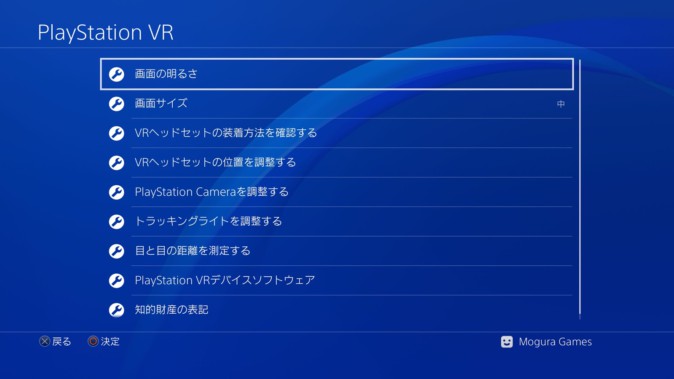
画面の明るさ
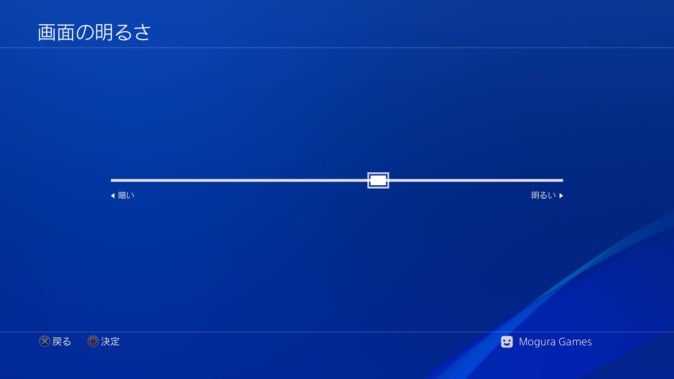 PSVRで見ているディスプレイの明るさを調節できます。眩しいときは暗くするなどの対策を取ることで快適なプレイができます。
画面サイズ
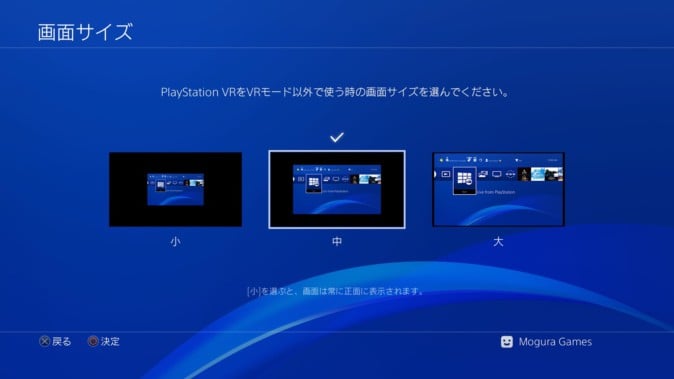
PS4のメニュー画面などシネマティックモードで見ている画面の大きさを調節することができます。大きさは「小」が117インチ相当で横259cm・縦145cm、「中」が163インチ相当で横360cm・縦202cm、「大」が226インチ相当で横499cm・縦280cmとなっています。また、小を選択した場合は正面に画面が固定されます。
VRヘッドセットの装着方法を確認する
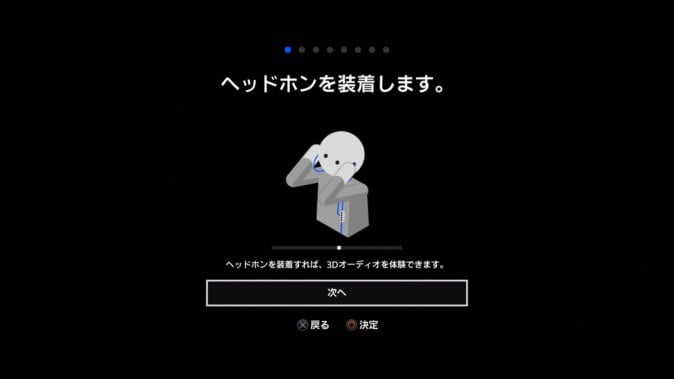
PSVRの初期設定時に出てくるセットアップ方法をもう一度確認することができます。
VRヘッドセットの位置を調整する

ヘッドセットの位置調整用の画面が表示されます。PSVRを被った状態で上下左右にPSVR本体を動かして文字がハッキリと見える位置で◯ボタンを押すことで調整ができます。
PlayStation Cameraを調整する
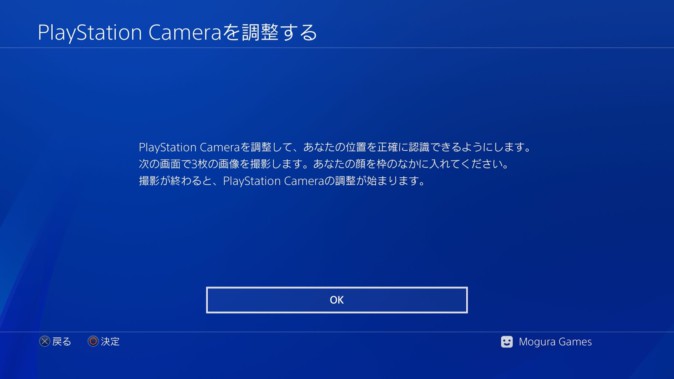
PlayStation Cameraで顔を撮影して位置の認識精度を調整することができます。プリクラの撮影のように枠が出ますので顔を白い枠に入れて撮影しましょう。
トラッキングライトを調整する

VR空間で自分がいる位置を認識するためのトラッキングライトの調整をすることができます。VRヘッドセットとコントローラーとで項目が分かれています。

この設定はVRヘッドセットを被らずに手に持って行います。
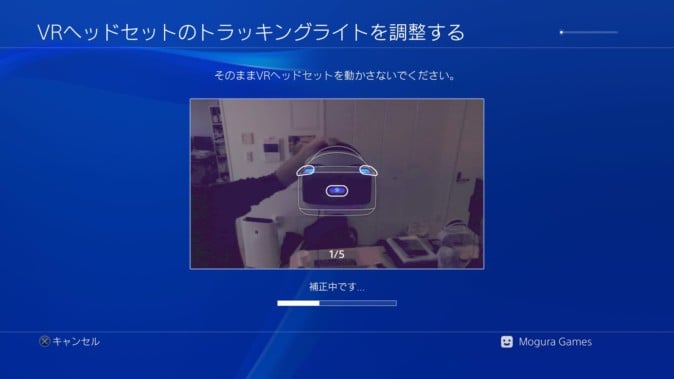

正面や左右など画面に表示される向きにVRヘッドセットを合わせ、楕円で表示される所に青く光っているLEDを合わせて調整を行います。

コントローラーも同様にして調整することができます。
目と目の距離を測定する
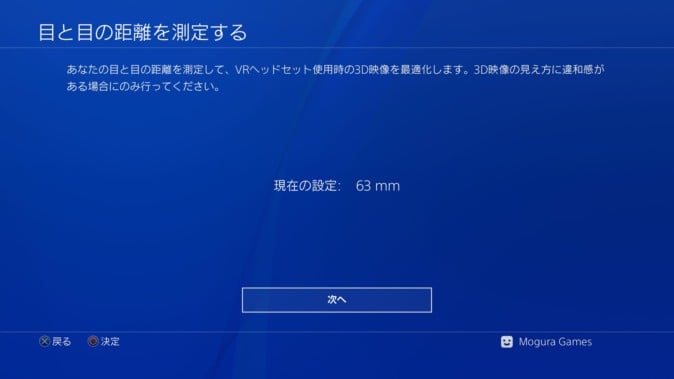
PlayStation Camaraを使い、目の目の間の距離(IPD)を調整します。この調整を行うことにより、人によっては見え方が大きく変わる場合があります。

PlayStation Cameraから70cmほど離れた位置で撮影します。

画面に表示される白い枠に顔が収まるように合わせて撮影ボタンを押します。
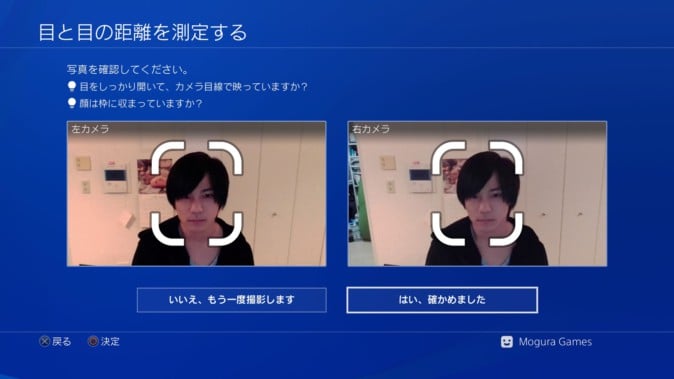
撮影した画像を確認して問題無ければ◯ボタンを押して進みます。


ポインタを動かして目の中心の位置に合わせます。

もう一枚も同様にしてそれぞれの目の中心に合わせてポインタを調整します。

両方のポインタの調整が終わると数値が算出され、自動的にその数値に調整されます。
PlayStation VRデバイスソフトウェア
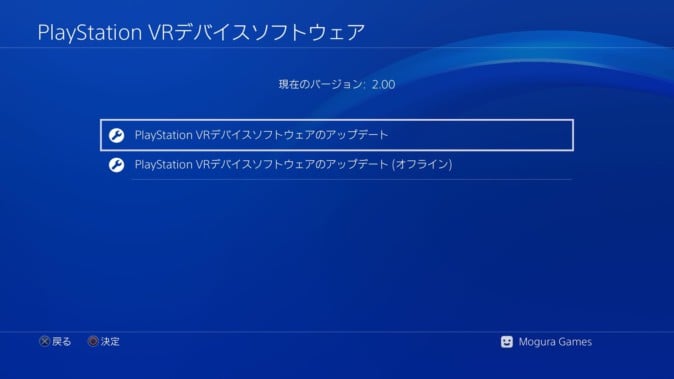
PSVRのソフトウェア・アップデートが行われるときにはここからアップデートを行うことができます。
VRコンテンツをプレイしている時の設定方法
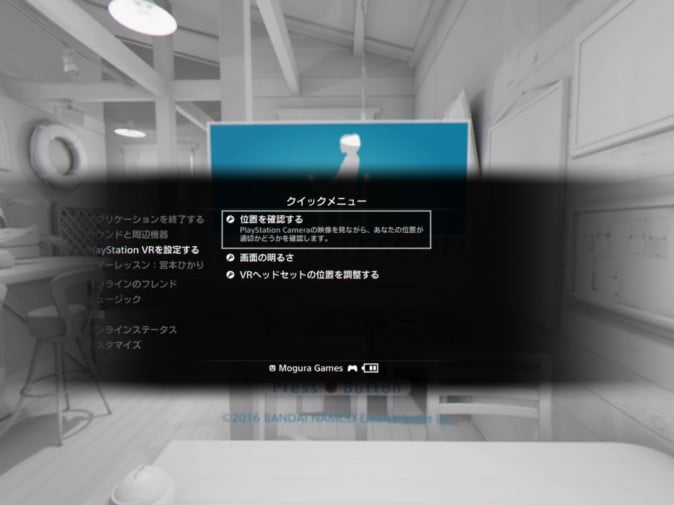
[位置を確認する]、[画面の明るさ]、[VRヘッドセットの位置を調整する]の3項目に関しては、VRコンテンツをプレイ中にPSボタンを長押しで表示されるクイックメニューの中にある「PlayStation VRを設定する」から変更することができます。
また、オプションボタンを長押しでコンテンツ内におけるプレイヤーの位置をリセットすることができます。